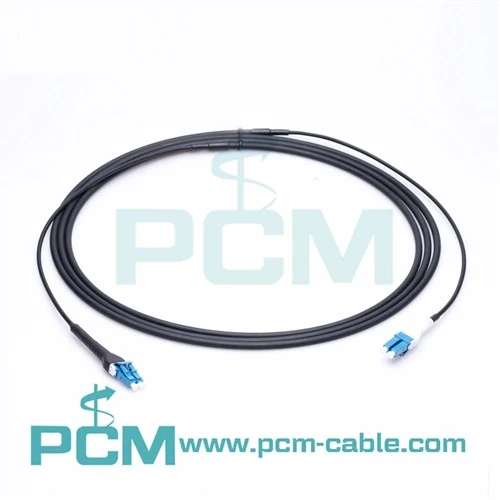
Hej där! Om du kliar dig i huvudet om hur du ansluter ljudkablar till din dator har du hamnat på rätt sida. Jag kommer från en leverantör av ljudkablar och jag är här för att leda dig genom processen steg för steg.
Först och främst, låt oss prata om varför du kanske vill ansluta ljudkablar till din dator. Kanske är du en blivande musiker som vill spela in några sjuka beats, eller så är du bara trött på det tunna ljudet som kommer från din dators inbyggda högtalare och vill koppla upp ett högkvalitativt ljudsystem. Oavsett orsaken är det avgörande att skaffa rätt ljudkablar och veta hur man ansluter dem.
Typer av ljudkablar
Det finns flera typer av ljudkablar där ute, och var och en har sina egna unika funktioner och användningsområden.


1. 3,5 mm ljudkablar
Dessa är förmodligen den vanligaste typen av ljudkablar du kommer att stöta på. De är små, lätta och kan hittas på nästan alla ljudenheter, från hörlurar till externa högtalare. 3,5 mm ljudkabeln, även känd som en mini-jack-kabel, är superlätt att ansluta till din dator. De flesta datorer har en 3,5 mm ljudutgång, vanligtvis grön. Allt du behöver göra är att ansluta ena änden av 3,5 mm-kabeln till din dators ljudutgång och den andra änden till din ljudenhet, som dina högtalare eller hörlurar.
2. RCA-kablar
RCA-kablar är ett annat populärt val, särskilt när det gäller att ansluta din dator till ett hemmabiosystem eller en uppsättning strömförsedda högtalare. RCA-kablar kommer vanligtvis i par - en röd och en vit. Den röda kabeln är för den högra ljudkanalen och den vita kabeln är för den vänstra ljudkanalen. Vissa datorer kanske inte har RCA-utgångsportar direkt. I så fall kan du använda en 3,5 mm till RCA-adapter. Anslut 3,5 mm-änden av adaptern till din dators ljudutgång och anslut sedan RCA-ändarna till din ljudenhet.
3. XLR-kablar
XLR-kablar används ofta i professionella ljudinställningar, som inspelningsstudior eller liveljudsystem. De är kända för sin högkvalitativa signalöverföring och brusavvisningsförmåga. Om du använder ett professionellt ljudgränssnitt eller en mikrofon med XLR-utgång måste du ansluta den till din dator. De flesta datorer har inga XLR-ingångsportar, så du behöver ett ljudgränssnitt. Anslut XLR-kabeln från din mikrofon eller annan ljudkälla till ljudgränssnittet och anslut sedan ljudgränssnittet till din dator via USB eller Thunderbolt.
4. Optiska ljudkablar
Optiska ljudkablar, även kända som TOSLINK-kablar, är utmärkta för att överföra digitala ljudsignaler av hög kvalitet. De används ofta för att ansluta en dator till ett surroundljudsystem eller en avancerad ljudmottagare. För att ansluta en optisk ljudkabel, leta reda på den optiska utgångsporten på din dator (det är vanligtvis en liten kvadratisk port) och anslut ena änden av den optiska kabeln till den. Anslut sedan den andra änden till din ljudenhets optiska ingångsport.
Ansluta ljudkablar till din dator
Nu när vi har täckt in de olika typerna av ljudkablar, låt oss gå in på det tråkiga att faktiskt ansluta dem till din dator.
Steg 1: Identifiera din dators ljudportar
Det första du behöver göra är att ta reda på vilka ljudportar din dator har. På en stationär dator hittar du vanligtvis ljudportarna på baksidan. De är ofta färgkodade. Som jag nämnde tidigare är den gröna porten vanligtvis för ljudutgång (högtalare eller hörlurar), den rosa porten är för mikrofoningången och den blå porten är för line - in. På en bärbar dator är ljudportarna vanligtvis på sidorna. Du kommer vanligtvis att se en 3,5 mm ljudutgång och ibland en separat 3,5 mm mikrofoningång.
Steg 2: Välj rätt kabel
Välj lämplig ljudkabel baserat på din ljudenhet och portarna på din dator. Om du använder hörlurar eller små högtalare kommer en 3,5 mm kabel att göra jobbet. För ett hemmabiosystem kanske du vill använda RCA eller optiska kablar.
Steg 3: Gör anslutningen
När du har fått rätt kabel är det dags att göra anslutningen. Anslut ena änden av kabeln till din dators ljudport och den andra änden till din ljudenhet. Se till att anslutningarna är säkra. En lös anslutning kan resultera i dålig ljudkvalitet eller inget ljud alls.
Steg 4: Konfigurera dina ljudinställningar
När du har anslutit kabeln måste du se till att din dator är inställd för att använda rätt ljudutgångsenhet. I Windows kan du högerklicka på högtalarikonen i aktivitetsfältet och välja "Öppna ljudinställningar". Därifrån kan du välja din ljudutgångsenhet. På en Mac, gå till Apple-menyn, välj "Systeminställningar" och klicka sedan på "Ljud". Här kan du välja den ljudutgångsenhet du just anslutit.
Felsökning
Ibland, även efter att ha följt alla steg, kan du stöta på vissa problem. Här är några vanliga problem och hur du åtgärdar dem.
Inget ljud
Om du inte får något ljud, kontrollera först anslutningarna. Se till att kablarna är ordentligt anslutna. Kontrollera även volyminställningarna på din dator och din ljudenhet. Du kan ha stängt av ljudet av misstag eller ställt in volymen för lågt. Om du använder ett ljudgränssnitt, se till att det är korrekt installerat och konfigurerat.
Dålig ljudkvalitet
Dålig ljudkvalitet kan bero på några saker. En lös kabelanslutning kan resultera i knastrande eller statiska ljud. Prova att koppla ur och koppla in kabeln igen för att säkerställa en säker anslutning. Om du använder en lång kabel kan den plocka upp störningar. Överväg att använda en kortare kabel eller en kabel med bättre skärmning.
Kompatibilitetsproblem
Ibland kanske din ljudenhet inte är kompatibel med din dator. Detta kan hända om din dator inte har rätt ljudportar eller om enheten kräver en specifik drivrutin. I det här fallet kan du behöva använda en adapter eller installera nödvändiga drivrutiner.
Vår produkt: Powerlink Splitter 8 Pin Din
Vi erbjuder också en bra produkt som heterPowerlink Splitter 8 Pin Din. Denna splitter är perfekt för att utöka din ljudinställning. Den låter dig ansluta flera ljudenheter till din dator med en 8-stifts din-anslutning. Oavsett om du är en professionell ljudtekniker eller bara en hobbyist som vill förbättra din ljudupplevelse, kan denna splitter vara en spelväxlare.
Avsluta och ansluta
Nåväl, där har du det - en omfattande guide om hur du ansluter ljudkablar till din dator. Jag hoppas att detta har varit till hjälp. Om du är på marknaden efter högkvalitativa ljudkablar eller tillbehör som Powerlink Splitter 8 Pin Din, är vi här för att hjälpa dig. Oavsett om du är en liten streamer eller en storskalig produktionsstudio, har vi de produkter du behöver.
Om du är intresserad av våra produkter eller har några frågor om ljudkabelanslutningar, hör gärna av dig. Vi vill gärna ha en chatt och arbeta med dig för att hitta de bästa ljudlösningarna för dina behov. Låt oss starta en konversation och ta din ljudinstallation till nästa nivå!
Referenser
- "Audio Engineering Handbook" av Glenn Ballou
- "The Complete Guide to Computer Audio" av olika branschexperter