Som en erfaren leverantör av seriella adaptrar har jag bevittnat de utmaningar som användare ofta möter när det gäller att installera de nödvändiga drivrutinerna för dessa enheter. I det här blogginlägget kommer jag att guida dig genom processen att installera en seriell adapterdrivrutin, för att säkerställa att du kan få igång din adapter smidigt.
Förstå seriella adaptrar
Innan vi dyker in i installationsprocessen, låt oss ta en stund för att förstå vad seriella adaptrar är och varför de är viktiga. Seriella adaptrar är enheter som låter dig ansluta seriella enheter, såsom modem, streckkodsläsare och industriell utrustning, till en dator via en USB-port. De konverterar seriella data från enheten till ett format som datorn kan förstå, vilket möjliggör sömlös kommunikation mellan de två.


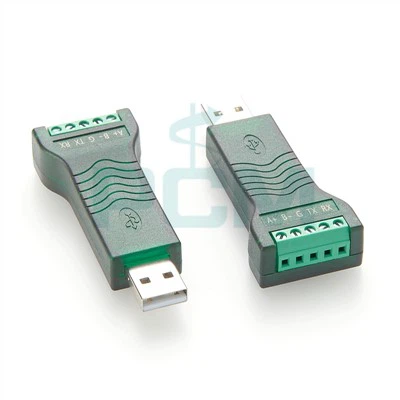
Vårt företag erbjuder ett brett utbud av seriella adaptrar för att möta våra kunders olika behov. Några av våra populära produkter inkluderarUSB till seriell RS - 232 DB9 FTDI-adapter, denUSB 2.0 till RS232-adapterkonverterare, ochUSB till RS485 TTL-konverterare. Var och en av dessa adaptrar är designade för att ge tillförlitlig och effektiv seriell kommunikation, vilket gör dem idealiska för olika applikationer.
Förutsättningar för installation av drivrutiner
Innan du börjar installera drivrutinen för seriell adapter finns det några saker du behöver göra för att säkerställa en framgångsrik installation:
- Kontrollera kompatibilitet: Se till att din seriella adapter är kompatibel med ditt operativsystem. De flesta moderna seriella adaptrar stöder Windows, macOS och Linux, men det är alltid en bra idé att dubbel- kontrollera produktspecifikationerna.
- Samla in nödvändig information: Leta upp installationsfilerna för drivrutinen. Dessa filer kan vanligtvis hittas på tillverkarens webbplats. Du måste känna till modellnumret på din seriella adapter för att ladda ner rätt drivrutin.
- Säkerhetskopiera dina data: Även om installation av drivrutiner i allmänhet är en säker process, är det alltid en god praxis att säkerhetskopiera dina viktiga data om något går fel.
Steg-för-steg-guide för att installera en seriell adapterdrivrutin
Windows
- Anslut den seriella adaptern: Anslut din seriella adapter till en ledig USB-port på din dator. Windows kommer automatiskt att upptäcka den nya enheten och kan försöka installera drivrutinen.
- Ladda ner drivrutinen: Om Windows inte kan hitta rätt drivrutin, besök tillverkarens webbplats och ladda ner drivrutinen för din specifika seriella adaptermodell. Se till att ladda ner drivrutinen som är kompatibel med din version av Windows (t.ex. Windows 10, Windows 11).
- Leta upp den nedladdade filen: När nedladdningen är klar, leta reda på den nedladdade drivrutinsfilen. Det är vanligtvis i ett komprimerat format, till exempel en.zip-fil.
- Extrahera filerna: Högerklicka på den komprimerade filen och välj "Extrahera alla". Följ instruktionerna på skärmen för att extrahera filerna till en plats på din dator.
- Installera drivrutinen: Navigera till den extraherade mappen och dubbelklicka på installationsfilen (vanligtvis heter något i stil med "setup.exe"). Följ installationsguidens instruktioner, vilket kan inkludera att du accepterar licensavtalet och väljer installationsplats.
- Verifiera installationen: När installationen är klar, öppna "Enhetshanteraren" genom att högerklicka på Start-knappen och välja "Enhetshanteraren". Expandera avsnittet "Portar (COM & LPT)". Du bör se din seriella adapter listad, vilket indikerar att drivrutinen har installerats framgångsrikt.
macOS
- Anslut den seriella adaptern: Anslut den seriella adaptern till en USB-port på din Mac.
- Ladda ner drivrutinen: Besök tillverkarens webbplats och ladda ner den macOS-kompatibla drivrutinen för din seriella adapter.
- Öppna den nedladdade filen: Dubbelklicka på den nedladdade filen för att öppna den. Det här kan vara en diskavbildningsfil med tillägget a.dmg.
- Installera drivrutinen: Följ instruktionerna på skärmen i installationsfönstret. Du kan behöva ange ditt administratörslösenord för att slutföra installationen.
- Verifiera installationen: Öppna "Systeminformation" genom att klicka på Apple-menyn och välja "Om denna Mac" och sedan klicka på "Systemrapport". Under "Hårdvara", välj "USB". Du bör se din seriella adapter listad om drivrutinen har installerats korrekt.
Linux
- Anslut den seriella adaptern: Anslut den seriella adaptern till en USB-port på din Linux-maskin.
- Kontrollera för kompatibilitet: De flesta moderna Linux-distributioner har inbyggt stöd för många seriella adaptrar. Du kan dock behöva installera ytterligare drivrutiner för vissa modeller.
- Uppdatera paketlistan: Öppna en terminal och kör följande kommando för att uppdatera paketlistan:
sudo apt uppdatering- Installera drivrutinen (om nödvändigt): Om din seriella adapter kräver ytterligare drivrutiner kan du behöva ladda ner dem från tillverkarens webbplats. Extrahera filerna och följ de medföljande installationsinstruktionerna, vilket kan innebära att köra kommandon i terminalen.
- Verifiera installationen: Du kan använda kommandon som
dmesgför att kontrollera om systemet har identifierat den seriella adaptern. Leta efter meddelanden relaterade till USB-enheten och detektering av seriell port.
Felsökning av vanliga problem med drivrutinsinstallation
Även med de bästa planerna kan du stöta på vissa problem under installationsprocessen för drivrutinen. Här är några vanliga problem och deras lösningar:
- Drivrutinen hittades inte: Om Windows eller macOS inte kan hitta drivrutinen automatiskt, se till att du har laddat ner rätt drivrutin från tillverkarens webbplats. Kontrollera modellnumret på din seriella adapter och kompatibiliteten med ditt operativsystem.
- Installationsfel: Om du stöter på fel under installationsprocessen, försök att köra installationsfilen som administratör (på Windows) eller ange ditt administratörslösenord (på macOS). Du kan också prova att starta om datorn och försöka installera igen.
- Enheten känns inte igen: Om din seriella adapter inte känns igen efter installationen av drivrutinen, kontrollera USB-anslutningen. Försök att ansluta adaptern till en annan USB-port eller använda en annan USB-kabel.
Slutsats
Att installera en drivrutin för seriell adapter kan verka skrämmande till en början, men genom att följa stegen som beskrivs i det här blogginlägget kan du säkerställa en smidig och framgångsrik installation. Vårt företag har åtagit sig att tillhandahålla seriella adaptrar av hög kvalitet och utmärkt kundsupport. Om du har några frågor eller behöver ytterligare hjälp med installation av drivrutiner eller någon annan aspekt av våra produkter, uppmuntrar vi dig att kontakta oss för en köpförhandling. Vi ser fram emot att hjälpa dig att möta dina behov av seriell kommunikation.
Referenser
- Tillverkarens dokumentation för seriella adaptrar
- Operativsystemdokumentation för installationsprocedurer för drivrutiner