


USB seriell kabel
Varför välja oss?
Anslut med förtroende: Din främsta leverantör av seriella USB-kablar
Avancerad testning
Med hjälp av den senaste utrustningen testar vi rigoröst produktkvalitet och tillförlitlighet för att möta industristandarder och överträffa kundernas förväntningar.
Teknisk support och anpassning
Premier Cable erbjuder personlig support och skräddarsydda lösningar för individuella behov, vilket säkerställer optimal prestanda och kompatibilitet.
Innovation
Vi förnyar oss ständigt för att möta föränderliga anslutningsbehov, och introducerar banbrytande produkter som innehåller de senaste framstegen inom branschen.
Breda applikationer
Vår seriella USB-adapter vänder sig till olika industrier, inklusive industriell automation och kringutrustning för datorer. Från att ansluta streckkodsläsare till CNC-maskiner, våra kablar erbjuder mångsidiga lösningar för olika applikationer.
Seriella USB-kablar, även känd som USB-till-serie-adaptrar, är en typ av protokollomvandlare som underlättar kommunikationen mellan enheter med USB-portar och de med serieportar. Den konverterar USB-datasignaler till och från olika seriella kommunikationsstandarder, som RS-232, RS-485, RS-422 eller UART-seriedata på TTL-nivå. Detta gör att enheter utan inbyggd USB-kompatibilitet kan kommunicera med moderna datorer eller andra USB-utrustade enheter. Seriella USB-kablar används ofta i industriell automation, modem, skrivare, streckkodsläsare, industriell utrustning och andra industrier där äldre seriella enheter behöver samverka med modern teknik.
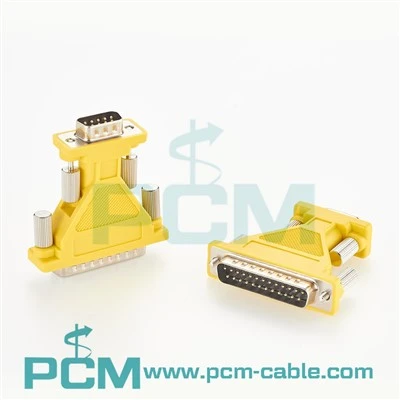
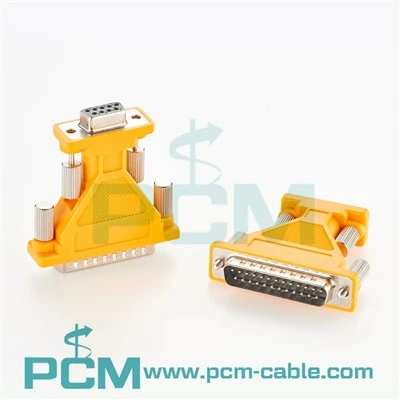

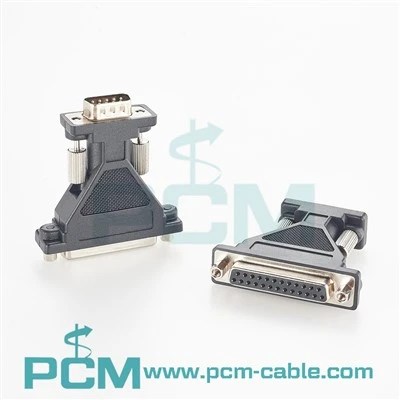


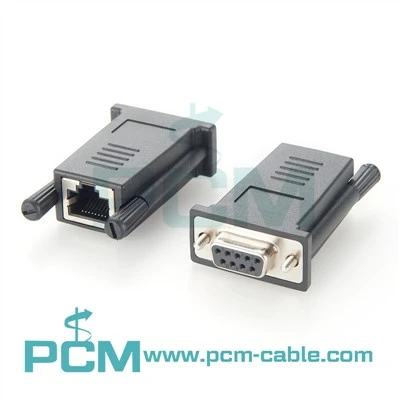


Vilka är egenskaperna hos seriella USB-kablar?
Kostnadseffektivitet
USB till seriell kabel är i allmänhet billigare, vilket ger en överkomlig lösning för användarnas kommunikationsbehov utan att behöva köpa dyrare utrustning.
Flexibilitet
USB till seriell-omvandlaren stöder flera seriella portstandarder, såsom RS-232, RS-485, RS-422 eller UART-serieportdata på TTL-nivå, vilket gör den lämplig för olika enheter och applikationer scenarier.
Bred kompatibilitet
Seriell till USB-adapter är kompatibel med en mängd olika enheter och operativsystem, inklusive Windows, macOS och Linux, vilket gör dem idealiska för att ansluta olika enheter.
Lätt att installera och använda
Att installera en USB-till-seriell-gränssnittskabel är vanligtvis mycket enkel, anslut bara till USB-porten, och serieportkabeln behåller COM-porten, vilket gör att användarna enkelt kan identifiera och konfigurera serieportinställningarna i enhetshanteraren, vilket förbättrar användarvänligheten.
Konfigurationsalternativ för flera portar
Seriell till USB-adapter är kompatibel med en mängd olika enheter och operativsystem, inklusive Windows, macOS och Linux, vilket gör dem idealiska för att ansluta olika enheter.
USB-driven
FTDI USB seriell kabel ger vanligtvis ström genom USB-porten, vilket eliminerar behovet av ytterligare eluttag eller batterier, vilket gör den enkel att använda i en mängd olika miljöer samtidigt som enhetens komplexitet och kostnad minskar.
Typer av seriell USB-kabel
Seriella USB-kablar kan delas in i olika typer baserat på signaltyp och gränssnittstyp.
Signaltyp
Beroende på signaltyp
- USB till RS-232-kabel
- USB till RS-485-kabel
- USB till RS-422-kabel
- USB till TTL-kabel: används ofta i mikrokontroller och inbyggda system.
- USB till UART-kabel: Möjliggör kommunikation mellan USB-utrustade enheter och UART seriella protokollenheter.

datorgränssnitt
Beroende på gränssnittstypen för datorenheten
- USB A till seriell kabel
- Micro USB seriell kabel
- Mini USB seriell kabel
- USB C seriell kabel

Seriell portgränssnitt
Enligt gränssnittstypen för den seriella enheten
- USB till DB9, DB25 och DB15 seriella kablar: Konvertera USB-signaler till DB9, DB25 respektive DB15 seriella signaler, idealiskt för att ansluta enheter med motsvarande portar.
- Seriella kablar från USB till plint: Möjliggör direktanslutning mellan plint och seriell enhet, som vanligtvis används inom industriell styrning och automation. Denna flexibla metod tillåter användare att ansluta specifika stift efter behov för anpassade applikationer.
- USB till M8/M12/M16/M23 seriella kablar: Konvertera USB-signaler till seriella signaler med olika M8-, M12-, M16- eller M23-kontakter, lämpliga för industriell utrustning och sensortillämpningar.

Användning av seriella USB-kablar

Industriell automation och styrning
- Industriell USB seriell kabel kan användas för att ansluta industriella kontroller (som PLC, HMI) och utrustning (som sensorer, ställdon) för datakommunikation för att realisera produktionslinjeautomation och intelligens.
- Kompatibel med nästan alla PLC-märken (som AllenBradley, Siemens, Modicon, Servos, Indramat, etc.), vilket uppnår sömlös integration och kommunikation med utrustning från olika tillverkare.
- Den är lämplig för olika industriella scenarier, inklusive tillverkning, energiindustri, transport och andra områden, ger stabila och pålitliga dataöverförings- och utrustningskontrollfunktioner.
Kringutrustning till datorer
- Adapterkabeln USB till seriell port används för att ansluta seriella enheter (som skrivare, skannrar, streckkodsläsare) till datorer för att uppnå dataöverföring och enhetskontroll.
- Används för att ansluta äldre enheter till moderna datorer, vilket gör dem kompatibla med modern programvara och system.
- Ger bekväm plug-in-anslutning, stöder hot-swappable och plug-and-play-funktioner och eliminerar behovet av besvärliga installationssteg.
Nätverkskommunikationsutrustning
- Konsolport som används för att ansluta nätverksenheter (som routrar, switchar, servrar) för konfiguration och hantering.
- USB till konsolkabel används för felsökning, övervakning och felsökning av nätverksutrustning via serieporten.
- Ge höghastighets och stabil dataöverföring för att säkerställa tillförlitlig drift och fjärrhantering av nätverksutrustning.
Medicinsk utrustning och instrument
- Medicinsk serieportkabel används för att ansluta medicinsk utrustning (som medicinska monitorer och diagnostiska instrument) till datorer för att uppnå dataöverföring och fjärrövervakning.
- Används för att ansluta medicinsk utrustning till nätverket för fjärrdiagnos och dataöverföring.
Fordonsdiagnostik och kontroller
-
Används för att ansluta fordonsdiagnostikverktyg till datorn för fordonsfeldiagnos och prestandafelsökning.
-
Används för att koppla ihop fordonsutrustning och styrsystem för datainsamling och fordonskontroll.
Konsumentelektronik
-
Används för att ansluta hemelektronik (som digitalkameror, digitala röstinspelare) till datorer för dataöverföring och enhetskontroll.
-
Används för att ansluta spelkonsoler, TV-set-top-boxar och andra enheter till datorer för dataöverföring och enhetskontroll.
LED och Digital Signage Board Anslutning och programmering
Anslut LED-skärmen och den digitala skyltkortet till datorn via den seriella kommunikationsporten för att realisera dataöverföring, styrning och programmering.
Andra tillämpningsområden
-
Används för att koppla olika specialutrustning och instrument till datorer för datainsamling, kontroll och analys.
-
Används för att koppla ihop olika inbyggda system och mikrokontroller för utveckling och felsökning.
Våra partners
Med över 20 års erfarenhet har Premier Cable betjänat ett brett spektrum av kunder över hela världen.


Vanliga frågor
F: Vilket chip har detta?
+
-
S: Vi använder FTDI originalchips och väljer olika typer av chips enligt olika signalbehov.
F: Hur rengör och installerar jag om mina FTDI-drivrutiner?
+
-
A:
1. Avinstallera befintliga drivrutiner
2. Ta bort återstående drivrutinsfiler (valfritt)
3. Ladda ner de senaste drivrutinerna
- Besök FTDI-webbplatsen för att ladda ner de senaste drivrutinerna för din specifika FTDI-enhet.
- Se till att ladda ner drivrutiner som är kompatibla med din operativsystemversion (t.ex. Windows 10, macOS).
4. Installera de nya drivrutinerna
- Kör den nedladdade drivrutinsinstallationsfilen och följ instruktionerna på skärmen för att installera drivrutinerna.
- Om du uppmanas, starta om datorn för att slutföra installationen.
5. Verifiera drivrutinsinstallationen
- När din dator har startat om öppnar du Enhetshanteraren igen.
- Kontrollera om FTDI-enheten är listad under "Portar (COM & LPT)" eller "USB Serial Bus-kontroller" utan några varningssymboler.
- Om enheten är listad utan fel har drivrutinerna installerats.
F: Hur ändrar man COM-portnummer på Windows?
+
-
S: Om din seriella enhet kräver ett specifikt COM-portnummer för att fungera, följ dessa steg för att ändra COM-portnumret i Enhetshanteraren:
- Tryck på Windows-tangenten + R för att öppna dialogrutan Kör.
- Skriv "devmgmt.msc" och tryck på Enter för att öppna Enhetshanteraren.
- Expandera avsnittet "Portar (COM & LPT)".
- Högerklicka på den COM-port du vill ändra och välj "Egenskaper".
- I fönstret Egenskaper klickar du på fliken "Portinställningar" och klickar sedan på "Avancerat".
- Ändra COM-portnumret till ett tillgängligt COM-portnummer.
Obs: Flera serieportar kan inte dela samma COM-portnummer.
- Klicka på "OK" för att spara ändringarna.
- Starta om datorn.
Obs: Även om du ändrar tillbaka COM-portnumret till det ursprungliga numret måste du fortfarande starta om datorn.
F: Är det här tvärkabeln?
+
-
S: Detta är en FTDI-chip USB seriell kabeladapter, det skulle inte vara en "kors" kabel
F: Hur ansluter man raspberry Pi till en Mac med USB till seriell port-kabel?
+
-
A:
- Anslut USB-seriekabeln till din Mac och Raspberry Pi.
- Öppna Terminal på din Mac och identifiera serieporten med ls /dev/cu.*.
- Få åtkomst till Raspberry Pis terminal med ett terminalemuleringsprogram som screen: screen .
- Interagera med Raspberry Pi:s kommandoradsgränssnitt i terminalfönstret på din Mac.
F: Hur identifierar man ledningar på en seriell kabel?
+
-
A:
- Multimetertest: Använd en multimeter inställd på kontinuitetsläge för att identifiera kablar genom att röra sonder i varje ände. Pip eller kontinuitet indikerar samma ledning.
- Färgkodning: Vissa kablar har etiketter eller färgkodade ledningar. Vanliga färger inkluderar rött, grönt, svart och vitt.
- Kopplingsschema: Se ett diagram som visar stifttilldelningar och funktioner för varje ledning.
- Visuell spårning: Spåra ledningar visuellt om möjligt, särskilt med tydlig isolering.
- Kabeltestare: Använd en kabeltestare för att identifiera anslutna ledningar och deras funktionalitet.
F: Hur vet jag om min USB till seriell omvandlare fungerar eller inte?
+
-
A:
- Kontrollera Enhetshanteraren: Leta efter USB till seriell omvandlare i Enhetshanteraren. Inga varningssymboler indikerar korrekt detektering.
- Testa kommunikation: Använd terminalprogramvara för att skicka/ta emot data från din seriella enhet.
- LED-indikatorer (om tillgängliga): Kontrollera om LED lyser under anslutning och blinkar under dataöverföring.
F: USB till seriell anslutningsmetod och användningssteg
+
-
A:
- Anslut: Anslut USB-änden till din dator och den seriella änden till enheten.
- Installera drivrutiner (valfritt): Ladda ner och installera drivrutiner från FTDI:s webbplats.
- Konfigurera enhet: Justera inställningar som överföringshastighet och paritet för att matcha enhetens krav.
- Software Setup: Konfigurera din programvara för att använda serieporten.
- Testa och felsöka: Skicka data för att säkerställa att anslutningen fungerar och felsök eventuella problem.
- Underhåll: Kontrollera kablar för skador och håll drivrutinerna uppdaterade.
F: Hur installerar jag min seriella USB-adapter i Windows XP? (.exe-metod)
+
-
A:
- Se till att ditt operativsystem är uppdaterat.
- Ladda ner de senaste drivrutinerna från webbplatsen FTDI.com.
- Extrahera den nedladdade zip-mappen och kör Setup.exe.
- Följ instruktionerna på skärmen för att installera drivrutinerna.
- Starta om datorn när du uppmanas.
- Anslut den seriella USB-adaptern till din dator.
- Din enhet kommer att installeras automatiskt och redo att användas.
F: Hur väljer man rätt USB till RS485-omvandlare?
+
-
A:
- Förstå krav: Identifiera kommunikationsparametrar och enhetstyper.
- Gränssnittstyp: Välj USB, Ethernet eller seriella gränssnitt.
- Kommunikationsavstånd: Välj baserat på önskat räckvidd.
- Isolering: Överväg galvanisk isolering för skydd.
- Strömkrav: Matcha med systemets strömkapacitet.
- Programvarusupport: Kontrollera drivrutinskompatibilitet.
- Montering och formfaktor: Säkerställ fysisk kompatibilitet.
- Tillförlitlighet och hållbarhet: Välj välrenommerade tillverkare.
- Budget: Balansera funktioner med kostnad.
F: Är alla USB till seriella kablar likadana?
+
-
S: Nej, alla USB-till-seriekablar är inte likadana. Även om de har samma grundläggande funktion att konvertera USB-signaler till seriella signaler, kan det finnas skillnader i faktorer som:
- Chipset: Olika kablar kan använda olika chipset, vilket kan påverka kompatibilitet, prestanda och drivrutinsstöd.
- Byggkvalitet: Vissa kablar kan vara byggda med material av högre kvalitet eller bättre skärmning för att minska störningar.
- Funktioner: Vissa kablar kan erbjuda ytterligare funktioner som flera seriella portar, överspänningsskydd eller isolering.
- Kompatibilitet: Kablar kan variera när det gäller deras kompatibilitet med olika operativsystem och enheter.
- Drivrutiner: Tillgängligheten och kvaliteten på drivrutiner kan variera mellan olika kablar, vilket kan påverka enkel installation och kompatibilitet med olika system.
F: Vilken spänning behövs för en seriell USB-adapter?
+
-
S: Seriella USB-adaptrar använder vanligtvis 5V från USB-porten. Denna spänning är standardiserad över USB-anslutningar och är tillräcklig för att driva och driva de flesta seriella enheter.
F: Kan du ansluta RS232 till Ethernet?
+
-
S: Ja, du kan ansluta RS232-enheter till ett Ethernet-nätverk med en enhet som kallas en seriell-till-Ethernet-omvandlare. Dessa omvandlare konverterar seriella RS232-data till TCP/IP-paket för överföring över Ethernet-nätverk, vilket möjliggör fjärråtkomst och kontroll av RS232-enheter över nätverket.
F: Vad är skillnaden mellan RS232 och DB9?
+
-
S: RS232 och DB9 är relaterade men inte samma sak. RS232 hänvisar till en standard för seriell kommunikation, som anger signalnivåer och elektriska egenskaper. Den definierar hur data överförs mellan enheter som använder seriella portar.
DB9, å andra sidan, hänvisar till den fysiska kontakten som används för seriella RS232-portar. Det är en niostiftskontakt som vanligtvis finns på enheter som stöder RS232-kommunikation. DB9-kontakten används ofta för serieportar på datorer, skrivare och andra elektroniska enheter.
F: Är RS232 snabbare än USB?
+
-
S: RS232 och USB tjänar olika syften och har olika egenskaper, så det är inte korrekt att säga att den ena är universellt snabbare än den andra.
RS232 är en seriell kommunikationsstandard som är äldre och långsammare jämfört med USB. Den stöder vanligtvis dataöverföringshastigheter upp till 115,2 kbps (kilobit per sekund), även om högre hastigheter är möjliga med specialiserad hårdvara och protokoll.
USB (Universal Serial Bus) är ett nyare och snabbare gränssnitt utformat för att ansluta kringutrustning till en dator. USB-versioner har utvecklats över tiden, där USB 3.2 Gen 2x2 är den snabbaste tillgängliga för närvarande, med stöd för dataöverföringshastigheter på upp till 20 Gbps (gigabit per sekund). De flesta vanliga USB-enheter fungerar dock med lägre hastigheter, som USB 2.0 med en maximal hastighet på 480 Mbps (megabit per sekund) eller USB 3.0 med en maximal hastighet på 5 Gbps.
F: Vanliga problem och felsökningsmetoder för USB-seriekabel?
+
-
A:
- Drivrutinsproblem
Problem: Enheten känns inte igen eller fungerar inte.
Felsökning: Installera de senaste drivrutinerna från tillverkarens webbplats eller använd inbyggda OS-drivrutiner.
- Felaktig COM-porttilldelning
Problem: Enheten har tilldelats fel COM-port.
Felsökning: Tilldela korrekt COM-port manuellt via Enhetshanteraren (Windows) eller Systeminställningar (macOS).
- Fysiska anslutningsproblem
Problem: Lösa/skadade anslutningar.
Felsökning: Se till att anslutningarna är säkra och kontrollera att det inte är skadat på kabel/kontakt.
- Kompatibilitetsproblem
Problem: Enheten är inte kompatibel med OS/programvara.
Felsökning: Verifiera kompatibilitet med tillverkarens specifikationer och programvara.
- Signalstörningar
Problem: Störningar orsakar kommunikationsfel.
Felsökning: Undvik elektromagnetiska störningskällor nära kabeln.
- Spännings-/strömproblem
Problem: Otillräcklig strömförsörjning.
Felsökning: Använd USB-hubb med strömförsörjning eller se till att strömförsörjningen är tillräcklig.
- Konfigurationsinställningar
Problem: Felaktiga inställningar (överföringshastighet, etc.).
Felsökning: Verifiera/justera inställningar i programvara/enhet.
- Felaktig hårdvara
Problem: Defekt kabel/enhet.
Felsökning: Testa med annan kabel/enhet.
- OS-uppdateringar
Problem: Uppdateringar som orsakar kompatibilitetsproblem.
Felsökning: Återställ uppdateringar eller vänta på patchar.
- Programvarukonflikter
Problem: Programvara/drivrutiner i konflikt.
Felsökning: Stäng onödiga appar eller inaktivera motstridiga drivrutiner.
- Buffertspill
Problem: Dataöverföringen överskrider buffertkapaciteten.
Felsökning: Öka buffertstorleken eller optimera överföringshastigheten.
- Miljöfaktorer
Problem: Extrema förhållanden eller fysisk stress.
Felsökning: Se till att enheter fungerar inom specifikationerna och skyddar mot skador.
F: Allt är anslutet men ingenting fungerar. Vad ska jag göra?
+
-
A:
- Kontrollera anslutningar
○Se till att alla kablar är ordentligt anslutna till sina respektive portar i båda ändar.
○Kontrollera att det inte finns några lösa anslutningar eller skadade kablar.
-
Starta om enheter
○Starta om enheterna som är involverade i installationen, såsom datorn, den seriella enheten och eventuella adaptrar eller omvandlare som används.
-
Verifiera strömförsörjningen
○Se till att alla enheter är påslagna och får ström.
○Kontrollera att batterierna är korrekt isatta och laddade, om tillämpligt.
-
Kontrollera Enhetshanteraren
○Öppna Enhetshanteraren på din dator för att se om serieporten känns igen och korrekt konfigurerad.
○Leta efter eventuella felindikatorer eller varningar förknippade med den seriella enheten.
-
Testa med en annan enhet
○Om möjligt, testa den seriella enheten med en annan dator eller testa en annan seriell enhet med den aktuella inställningen för att avgöra om problemet är med enheten eller installationen.
-
Uppdatera drivrutiner
○Se till att drivrutinerna för den seriella enheten, USB-adaptrarna eller annan relevant hårdvara är uppdaterade.
○ Ladda ner och installera de senaste drivrutinerna från tillverkarens webbplats om det behövs.
-
Kontrollera kompatibilitet
○Verifiera att den seriella enheten är kompatibel med datorn och operativsystemet som används.
Se till att alla adaptrar eller omvandlare som används är kompatibla med både datorn och den seriella enheten.
-
Inspektera enhetsinställningar
○Kontrollera inställningarna och konfigurationen av den seriella enheten för att säkerställa att den är korrekt inställd för avsedd användning.
○Se enhetens användarmanual eller dokumentation för vägledning om konfigurationsinställningar.
-
Sök professionell hjälp
○Om problemet kvarstår efter felsökning, överväg att kontakta teknisk support för hjälp.
○Professionella tekniker eller supportrepresentanter kanske kan diagnostisera och lösa problemet mer effektivt.